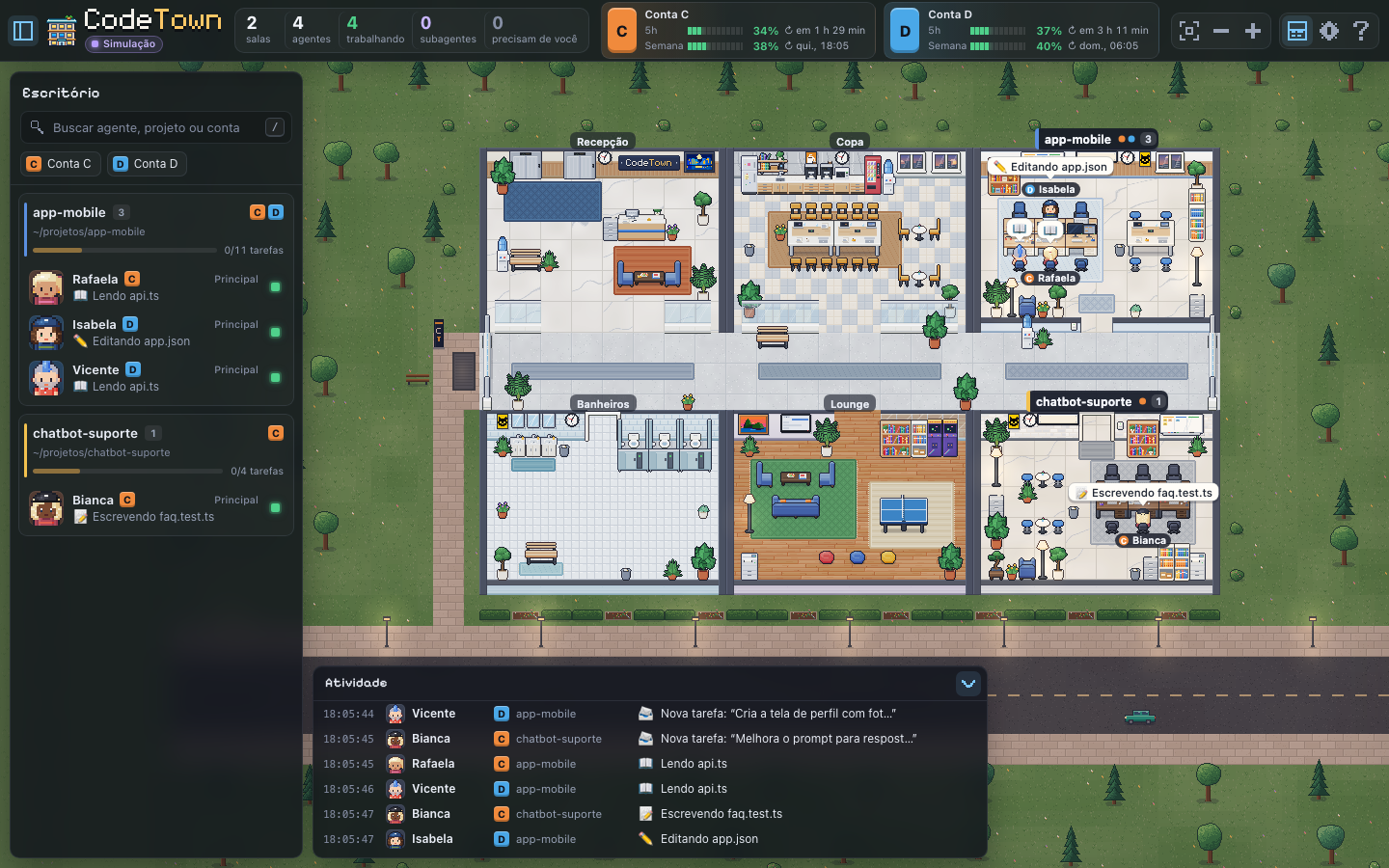
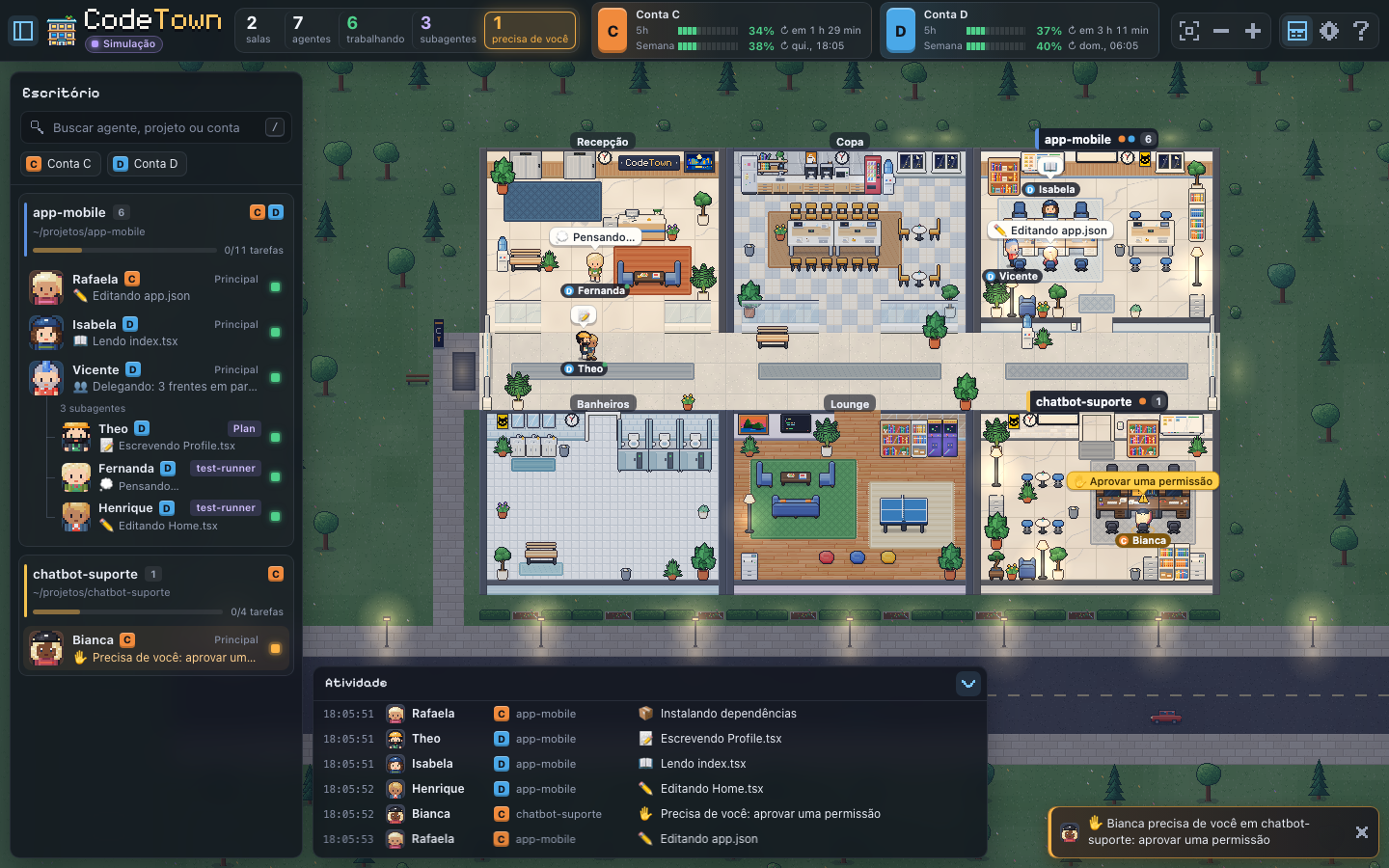
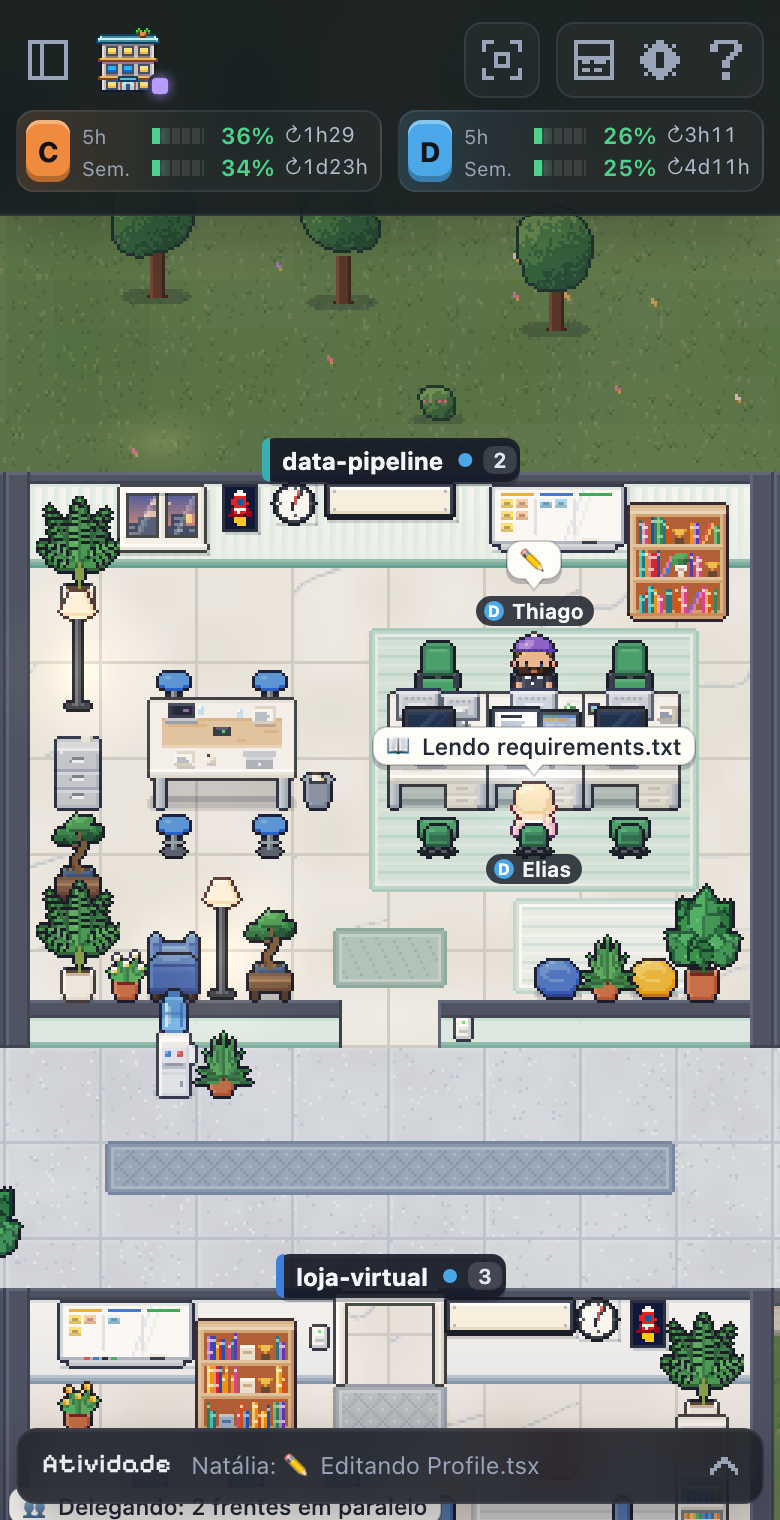
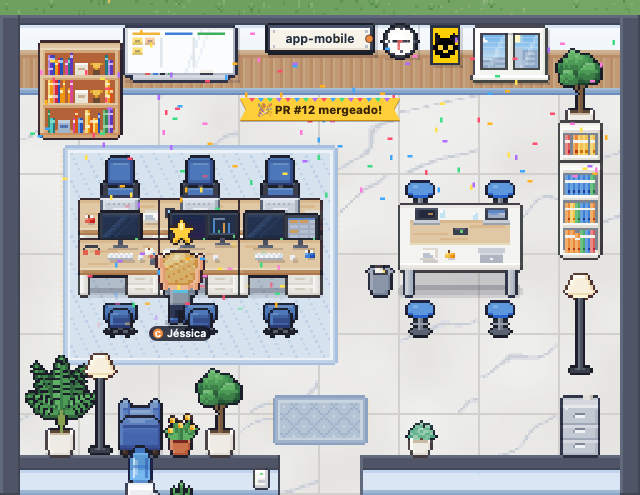
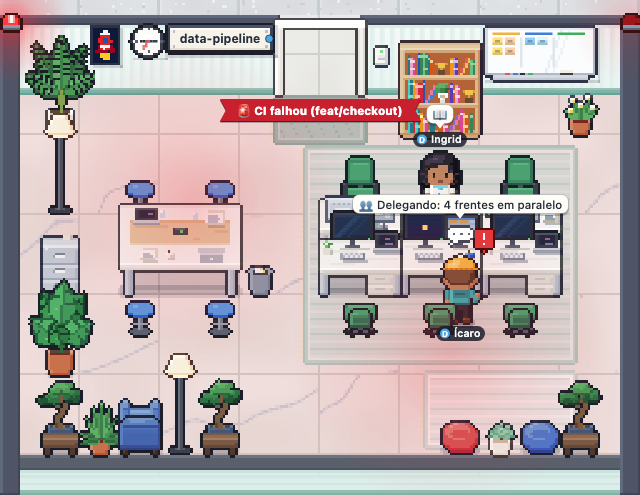
Seus agentes do Claude Code e do Codex ganharam um escritório.
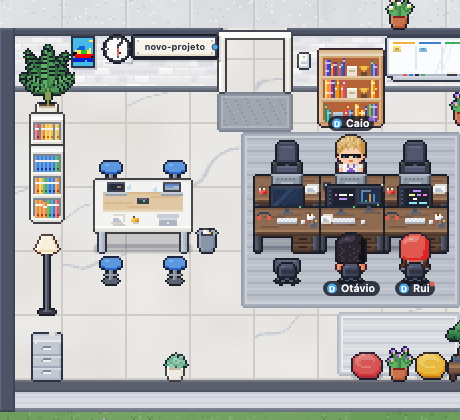
Cada projeto vira uma sala. Cada sessão, um personagem em pixel art que mostra ao vivo o que está fazendo: quem está digitando, quem levantou a mão porque precisa de você e quem já entregou e foi tomar um café.
GitHub · Português · English · Español
Use um, o outro ou os dois. Mesmo escritório.
Cada sessão vira um personagem, venha de onde vier. Quando o Claude Code e o Codex trabalham no mesmo projeto, dividem a mesma sala, e as sessões do Codex chegam com o selo CODEX.
- Personagem e sala por projeto: Claude Code ✓ · Codex ✓
- Atividade ao vivo: Claude Code ✓ · Codex ✓
- Aprovar ou recusar pelo escritório: Claude Code ✓ · Codex ✓
- Responder perguntas do agente: Claude Code ✓ · Codex — (só no terminal)
- Mandar mensagens: Claude Code ✓ · Codex ✓
- Terminal e histórico: Claude Code ✓ · Codex ✓
- Uso de 5 h e semanal: Claude Code ✓ · Codex ✓
- Meu dia: Claude Code ✓ (tokens e custo) · Codex ✓ (tokens)
Você não digita nada. O seu agente instala para você.
Copie um prompt, cole no Claude Code ou no Codex e espere. Ele instala o Docker se faltar, sobe o Habblaud, conecta os dois agentes e deixa tudo em habblaud.localhost.
- Abra o terminal e digite claude ou codex No Mac: ⌘ + Espaço, digite Terminal e Enter. No Linux: Ctrl + Alt + T. No Windows: tecla Windows, digite PowerShell e Enter. Depois digite claude (ou codex) e Enter.
- Copie este prompt e cole no Claude Code ou no Codex Aperte Enter. Ele descobre o seu sistema e os agentes que você usa, e só para se precisar da sua permissão.
- Aprove o que ele pedir e espere Leva de 3 a 10 minutos. Ele pode pedir a senha do computador e, no Windows, para reiniciar uma vez. No Codex, no fim, você aprova os hooks do Habblaud em /hooks: ele mostra como.
- Abra o seu escritório Pronto. Deixe essa aba aberta e volte a usar o Claude Code ou o Codex em qualquer projeto: seus agentes vão chegar pelo elevador.
Como usar no dia a dia
- Abra o Claude Code ou o Codex em qualquer projeto Em segundos, um personagem chega pelo elevador e senta na sala daquele projeto. Os do Codex chegam com o selo CODEX.
- Clique em um personagem Veja o que ele está fazendo, as tarefas, os subagentes e a conversa inteira no terminal (tecla T), onde também dá para mandar mensagem.
- Quando alguém levantar a mão Clique em Responder e aprove ou recuse sem voltar ao terminal, no Claude Code e no Codex. A tecla P leva ao próximo pedido.
- No fim do dia, aperte M O Meu dia mostra quanto os agentes trabalharam e quanto tempo ficaram esperando você.
FAQ
- É grátis mesmo?
- Sim. O Habblaud é open source sob licença MIT. Sem plano pago, sem conta, sem cartão.
- Funciona com o Codex?
- Sim. As sessões do Codex (a CLI e o app) entram no mesmo escritório que as do Claude Code, com o selo CODEX: atividade ao vivo, aprovar ou recusar comandos, mandar mensagens, terminal, histórico e uso de 5 h e semanal. Quando os dois estão no mesmo projeto, dividem a sala. O prompt de instalação conecta tudo; no fim, você só aprova os hooks do Habblaud em /hooks no Codex.
- Preciso mudar meu jeito de usar o Claude Code ou o Codex?
- Não. Ele lê os arquivos que o Claude Code e o Codex já gravam. Você continua no terminal (ou no app do Codex) como sempre.
- Meus dados saem do computador?
- Não. Tudo roda localmente, sem telemetria. A única consulta externa é checar se saiu versão nova, e dá para desligar.
- Funciona com várias contas?
- Sim. Cada pasta de configuração do Claude Code ou do Codex vira uma conta com letra e cor, e o topo mostra o uso de 5h e semanal de cada uma.
- Roda no Windows?
- Sim. Funciona no macOS, no Linux e no Windows. No Windows, o prompt instala e usa o WSL2 sozinho; a instalação continua sendo um prompt só.
- Preciso do Docker?
- Não. O Docker é o jeito recomendado para deixar sempre ligado, mas dá para rodar direto com Node 22+. Os dois caminhos têm um prompt pronto na seção de instalação.
- Consigo ver sem ter sessões abertas?
- Sim: acrescente ?mock=1 à URL ou ligue o modo demonstração e o escritório se enche de agentes fictícios.